
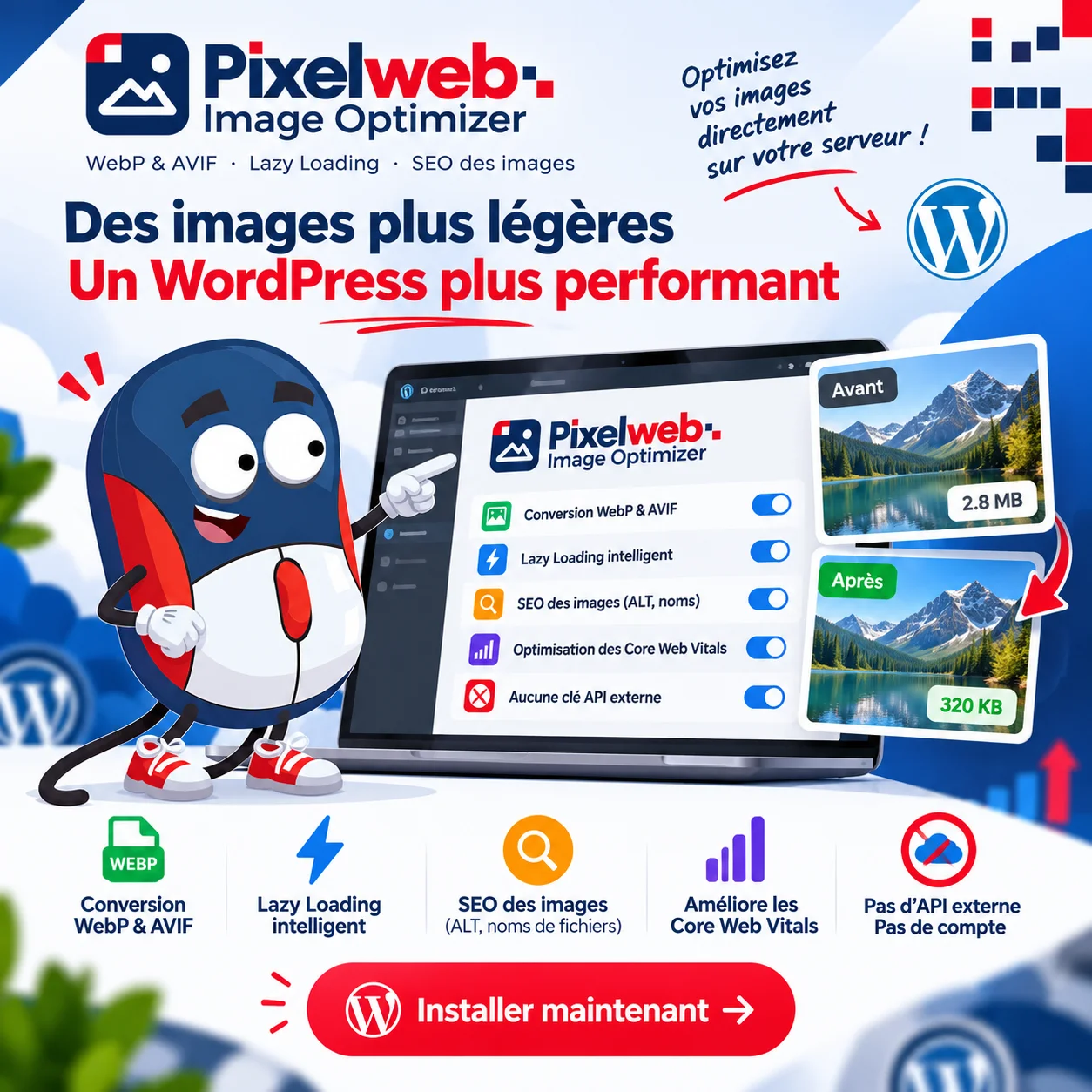
Optimiser les images WordPress sans abonnement : découvrez Pixelweb Image Optimizer
Vos pages mettent trop de temps à s’afficher ? Dans la plupart des sites WordPress, les images sont les premières responsables. Pixelweb Image Optimizer est un plugin gratuit, développé par l’agence PixelWeb, qui convertit vos images en WebP directement sur votre serveur, les charge au bon moment et vous aide à soigner leur référencement. Sans compte, sans clé API et sans limite d’images.
Pourquoi les images ralentissent votre site WordPress
Une photo exportée d’un smartphone ou d’un appareil photo pèse souvent plusieurs mégaoctets. WordPress en crée plusieurs tailles, mais il garde le format d’origine, JPEG ou PNG. Résultat : le navigateur télécharge des fichiers bien plus lourds que nécessaire, surtout sur mobile.
Ce poids a un coût direct pour votre référencement :
- Le LCP (Largest Contentful Paint), l’un des Core Web Vitals de Google, mesure le temps d’affichage du plus grand élément visible. C’est très souvent une image. Google recommande un LCP de 2,5 secondes ou moins (web.dev).
- Le format compte. Selon Google, une image WebP avec perte est 25 à 34 % plus légère qu’un JPEG de qualité équivalente, et une image WebP sans perte 26 % plus légère qu’un PNG (Google for Developers).
- Le référencement des images reste souvent négligé. Textes alternatifs vides, fichiers nommés « IMG_4521.jpg » ou « WhatsApp Image 2026… » : autant d’occasions manquées dans Google Images et pour l’accessibilité.
Optimiser ses images, c’est donc gagner sur trois tableaux à la fois : la vitesse, l’expérience mobile et le SEO.
Pixelweb Image Optimizer en bref
Pixelweb Image Optimizer est un plugin WordPress gratuit, publié sur le répertoire officiel : vous pouvez télécharger Pixelweb Image Optimizer sur WordPress.org et l’installer en quelques clics depuis votre tableau de bord.
Sa particularité : tout se passe sur votre propre serveur. Le plugin utilise les bibliothèques GD ou Imagick, déjà utilisées par WordPress pour créer vos miniatures. Aucune image n’est envoyée vers un service externe, et il n’y a ni compte à créer, ni crédits mensuels à surveiller.
Il réunit dans un seul tableau de bord ce qui demande d’habitude plusieurs extensions : la conversion WebP, le chargement différé des images et un vérificateur SEO des images. Il a été conçu par une agence SEO pour les sites qu’elle gère au quotidien, puis ouvert à tous.
Ce que fait le plugin, concrètement
1Convertir automatiquement vos images en WebP
Chaque nouvelle image envoyée dans la médiathèque reçoit une copie WebP, pour toutes les tailles de miniatures. Pour les images déjà en ligne, l’optimisation en masse traite toute votre médiathèque, sans quota.
Deux garde-fous rendent l’opération sans risque :
- Vos originaux ne sont jamais modifiés. Les copies WebP sont rangées dans un dossier à part,
uploads/pixelweb-image-optimizer/. Vous pouvez tout supprimer en un clic et revenir exactement à l’état de départ. - Pas de fausse optimisation. Si la version WebP est plus lourde que l’original, elle est écartée automatiquement. Les GIF animés sont laissés tels quels.
2Servir le bon format, même avec un cache ou un CDN
Par défaut, le plugin utilise la balise HTML <picture> : la page contient le WebP et l’original, et c’est le navigateur qui choisit. Cette méthode fonctionne avec tous les plugins de cache, les CDN et Cloudflare, car la page mise en cache est correcte pour chaque visiteur.
Si votre thème n’aime pas la balise <picture>, un mode réécriture d’URL remplace simplement les adresses des images. Le plugin prend en charge les blocs Gutenberg, l’éditeur classique, les images à la une, les widgets, les thèmes en blocs et les galeries produits WooCommerce.
3Un lazy loading qui protège votre LCP
Le chargement différé (lazy loading) n’affiche une image qu’au moment où le visiteur s’en approche. Mal réglé, il peut pourtant dégrader le LCP en retardant l’image principale de la page.
Pixelweb Image Optimizer utilise le lazy loading natif du navigateur, sans JavaScript, et ne diffère jamais les premières images de la page. Il ajoute aussi l’attribut decoding="async" sur les images pour un rendu plus fluide.
4Le SEO des images, enfin simple
C’est la partie qui distingue le plus le plugin des optimiseurs classiques :
- un score SEO pour chaque image de la médiathèque ;
- la détection des textes alternatifs manquants ou trop faibles, des noms de fichiers non descriptifs, des fichiers trop lourds et des images surdimensionnées ;
- un éditeur de textes alternatifs rapide : vous tapez, vous validez avec Entrée, l’image suivante s’affiche ;
- des noms de fichiers propres à l’envoi : « Photo Été_2024.JPG » devient automatiquement « photo-ete-2024.jpg ».
Ce qui le distingue des optimiseurs d’images classiques
Beaucoup d’outils d’optimisation envoient vos images vers un service cloud, avec un compte, une clé API et un nombre de crédits par mois. Pixelweb Image Optimizer fait un autre choix.
| Critère | Optimiseurs basés sur un service cloud | Pixelweb Image Optimizer |
|---|---|---|
| Lieu de la conversion | Serveurs du prestataire | Votre propre serveur |
| Compte et clé API | Généralement obligatoires | Aucun |
| Limite d’images | Quota ou crédits selon l’offre | Aucune limite |
| Vos images quittent votre site | Oui | Non |
| SEO des images (score, textes alternatifs, noms de fichiers) | Rarement inclus | Inclus |
| Compatibilité cache et CDN | Variable selon la méthode de diffusion | Balise <picture> par défaut |
| Si vous arrêtez | Les fichiers restent tels quels | Originaux intacts, retour à l’état initial en un clic |
Pour un site vitrine, un blog ou une boutique WooCommerce, c’est un double avantage : des coûts prévisibles et aucune donnée envoyée à un tiers. Seule condition : votre hébergement doit proposer GD ou Imagick avec le support du WebP, ce qui est le cas chez la plupart des hébergeurs. Le tableau de bord du plugin vous l’indique dès l’installation.
Installer et configurer le plugin en 5 minutes
- Installez le plugin. Dans WordPress, allez dans Extensions → Ajouter, recherchez « Pixelweb Image Optimizer », puis cliquez sur Installer et Activer.
- Vérifiez votre serveur. Le tableau de bord Pixelweb indique si GD ou Imagick sait écrire du WebP. Si ce n’est pas le cas, demandez à votre hébergeur de l’activer.
- Gardez la qualité par défaut (82). Entre 75 et 85, la différence est difficile à voir sur des photos, alors que le gain de poids est réel.
- Choisissez le mode de diffusion. Laissez « <picture> », sauf si la mise en page de votre thème change : passez alors en « réécriture d’URL ».
- Ajoutez vos exclusions. Un logo ou un slider ne doit pas changer ? Indiquez son nom de fichier, ou ajoutez-lui la classe CSS
no-pixelweb. - Lancez l’optimisation en masse. Ouvrez Pixelweb → Optimisation en masse pour convertir les images déjà présentes. Les nouvelles images seront converties automatiquement.
- Videz votre cache. Purgez le cache de votre site et de votre CDN, puis contrôlez le code source d’une page : vous devez y voir des balises <picture> ou des adresses en .webp.
Astuce SEO : pour finir, ouvrez l’onglet SEO des images et corrigez en priorité les images sans texte alternatif. Quelques minutes suffisent grâce à l’éditeur rapide.
Pour les agences et les développeurs
Le plugin est né dans une agence. Il répond donc aux besoins de ceux qui gèrent plusieurs sites :
- WP-CLI pour traiter des milliers d’images sans passer par le navigateur :
wp pixelweb optimize,wp pixelweb statusetwp pixelweb clean. - Des filtres pour les développeurs : qualité (pixelweb_quality), exclusions (pixelweb_exclusions), zones traitées (pixelweb_delivery_filters) et formats proposés dans la balise <picture> (pixelweb_picture_sources).
- Multisite : réglages et statistiques sont propres à chaque site.
- Sauvegardes et migrations sans surprise : les fichiers WebP se trouvent dans le dossier uploads, ils sont donc copiés avec le reste des médias.
- Désinstallation propre, qui ne laisse rien derrière elle.
Avec la version Pro, les agences disposent en plus d’un rapport client en marque blanche : une page à votre logo et à vos couleurs qui montre le poids économisé, les plus gros gains et la couverture des textes alternatifs. Idéal pour valoriser le travail réalisé auprès de vos clients.
Version gratuite ou Pro : laquelle choisir ?
La version gratuite est complète : aucune fonction n’y est bloquée et le nombre d’images n’est pas limité. La version Pro est une extension qui s’ajoute par-dessus pour aller plus loin.
| Fonctionnalité | Gratuit | Pro |
|---|---|---|
| Conversion WebP illimitée | ✓ | ✓ |
| Optimisation en masse et WP-CLI | ✓ | ✓ |
| Diffusion <picture> ou réécriture d’URL | ✓ | ✓ |
| Lazy loading natif et protection du LCP | ✓ | ✓ |
| Score SEO et éditeur de textes alternatifs | ✓ | ✓ |
| Format AVIF, créé en arrière-plan | — | ✓ |
| Qualité réglable par type d’image | — | ✓ |
| Aperçu flou pendant le chargement | — | ✓ |
| Textes alternatifs automatiques | — | ✓ |
| Rapport client en marque blanche | — | ✓ |
Commencez par la version gratuite. Si vous voulez l’AVIF, encore plus léger que le WebP, ou si vous gérez des sites clients, découvrez les formules sur la page officielle de Pixelweb Image Optimizer.
Questions fréquentes
Le plugin modifie-t-il mes images d’origine ?
Non. Les copies WebP sont créées dans le dossier uploads/pixelweb-image-optimizer/. Si vous les supprimez, depuis les outils du plugin ou à la désinstallation, votre site revient exactement à son état initial.
Est-il compatible avec mon plugin de cache, mon CDN ou Cloudflare ?
Oui. Avec la diffusion par balise <picture>, les deux formats sont présents dans le HTML et le navigateur choisit lui-même. La page mise en cache est donc correcte pour tous les visiteurs.
Y a-t-il une limite au nombre d’images ?
Non. La version gratuite ne limite ni le nombre d’images ni le nombre de sites, et n’impose aucun crédit mensuel.
Mes images sont-elles envoyées à un service externe ?
Non. Toute la conversion se fait sur votre serveur, avec GD ou Imagick. Aucune image ni aucune donnée ne quitte votre site.
De quoi mon hébergement a-t-il besoin ?
De PHP 7.4 ou plus et de GD ou Imagick compilé avec le support du WebP. C’est le cas chez la plupart des hébergeurs, et le tableau de bord du plugin vous prévient s’il manque quelque chose.
La mise en page de mon thème a changé après l’activation. Que faire ?
Certains thèmes ciblent les images avec des sélecteurs CSS très précis. Passez le mode de diffusion en « réécriture d’URL » dans les réglages, ou excluez l’image concernée avec la classe no-pixelweb.
Le plugin gère-t-il l’AVIF ?
L’AVIF est disponible dans la version Pro, qui crée les fichiers en arrière-plan. La version gratuite produit du WebP, compris par tous les navigateurs actuels.
En résumé
Des images plus légères, c’est un site plus rapide, un meilleur LCP et de meilleures chances dans Google, y compris dans Google Images. Pixelweb Image Optimizer règle ces trois sujets avec un seul plugin, sans abonnement et sans envoyer vos fichiers ailleurs.
L’installation prend quelques minutes, et vous pouvez revenir en arrière à tout moment puisque vos originaux restent intacts.
Des images plus légères, un WordPress plus rapide
Gratuit, sans compte, sans clé API et sans limite d’images.
Besoin d’aide pour accélérer votre site WordPress ou améliorer son référencement ? L’équipe PixelWeb vous accompagne : [email protected].